

Vous voulez faire en sorte que le plus grand nombre possible de personnes voient et assistent à l’événement que vous organisez ? Pensez à créer votre événement sur Facebook. Voici comment faire.
Qu’est-ce qu’un événement Facebook ?
Un événement Facebook est une fonctionnalité du service de réseau social. Les utilisateurs ou community managers peuvent y publier leurs Events et inviter d’autres utilisateurs à s’y joindre.
Ils possèdent un certain nombre de caractéristiques ; description de l’événement, le lieu, l’heure et la date, l’hôte et la liste des invités. Les événements peuvent être définis comme publics ou privés (visibles par tous ou uniquement par les personnes invitées).
En exploitant cette fonctionnalité, vous avez la possibilité d’atteindre des personnes qui s’intéressent au fait de participer à des événements / activités thématiques. Il est aussi possible de leur donner plus de visibilité en payant pour les booster.
Comment créer un événement sur Facebook ?
Ouvrez la rubrique « Évènements », cliquez sur « Créer un évènement », choisissez qui peut le voir, puis renseignez le nom, la date, le lieu et la description. Le chemin change un peu selon que vous partez d’un ordinateur, de l’application mobile ou d’une Page.
Un réglage se décide dès le départ : la confidentialité, qui ne pourra plus être modifiée ensuite.
D’où créer votre Event sur Facebook ?
Les étapes sur ordinateur, mobile ou Page :
Le formulaire de création, rubrique par rubrique
Quel que soit votre point de départ, vous arrivez sur le même formulaire « Créer un évènement ». Voici ce que contient chaque rubrique :
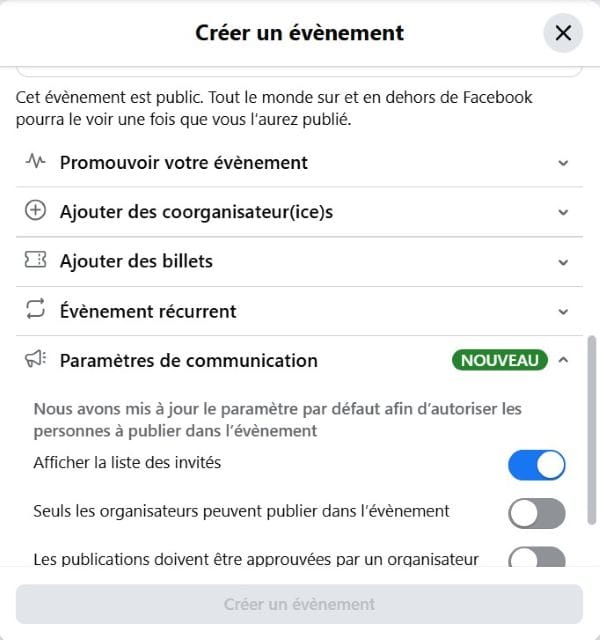
Tableau de configuration d’un événement Facebook
– La photo de couverture. Cliquez sur « Modifier » pour l’ajouter, puis faites-la glisser (ou utilisez les flèches du clavier) pour la repositionner. Cadrez-la bien dès ce moment : sa taille ne pourra plus être modifiée ensuite.
– L’organisateur. Le menu déroulant indique au nom de quel profil l’événement sera créé. Un coup d’œil suffit pour éviter de publier depuis le mauvais compte.
– Le nom de l’évènement. Le premier élément que verront vos invités : faites-le court et explicite.
– La date, l’heure de début et le fuseau horaire. Vérifiez le fuseau horaire si une partie de vos participants vit dans un autre pays. Le lien « + Date et heure de fin » permet d’indiquer quand l’événement se termine.
– « Est-ce en personne ou virtuel ? » Choisissez « En personne » pour faire apparaître le champ « Ajoutez un lieu », ou « Virtuel » pour un événement en ligne.
– « Quels sont les détails ? » C’est la description. Dites aux participants ce qui les attend, en des termes attrayants (cela va sans dire !).
– Qui peut le voir. Depuis un profil, c’est ici que vous choisissez entre public, amis et privé. Depuis une Page, le formulaire vous prévient simplement que l’événement sera public.
– « Promouvoir votre évènement ». Choisissez une catégorie parmi celles proposées : selon Facebook, votre événement sera ainsi plus facile à trouver. Attention, cette rubrique n’a rien à voir avec le boost payant.
– « Ajouter des coorganisateur(ice)s ». Vous pouvez y ajouter uniquement des amis Facebook. Ils deviennent admins de l’événement s’ils répondent « Intéressé(e) » ou « Participe ».
– « Ajouter des billets ». Ajoutez le lien vers le site externe où vos participants pourront obtenir leurs billets.
– « Évènement récurrent ». Pour un événement qui se répète : choisissez « Quotidien », « Hebdomadaire » ou « Personnalisé » (vous sélectionnez alors les dates dans un calendrier). Par défaut, l’option est sur « Jamais ».
– « Paramètres de communication ». Facebook a modifié le réglage par défaut : tout le monde peut désormais publier dans l’événement. Trois interrupteurs permettent d’ajuster ce réglage : « Afficher la liste des invités », « Seuls les organisateurs peuvent publier dans l’évènement » et « Les publications doivent être approuvées par un organisateur ». Pour une entreprise, l’approbation des publications évite les messages hors sujet sur la page de votre événement.
Tout est prêt ? Cliquez sur « Créer un évènement ».
Une fois votre événement Facebook créé, invitez vos amis

Inviter vos amis Facebook à votre événement
Cliquez sur « Inviter », sous la photo de couverture de l’événement.
Recherchez les personnes à inviter par leur nom, leur adresse e-mail ou leur numéro de téléphone, puis cliquez sur « Envoyer des invitations ».
Partagez l’événement FB sur votre profil personnel

Partagez votre événement dans une publication
En plus d’inviter vos amis, vous pouvez également partager l’événement sur votre profil personnel. Rendez-vous sur la page de votre événement et cliquez sur le bouton « Partager ».
À partir de là, rédigez un court message, puis publiez-le sur votre profil.
Publiez-le sur des groupes pertinents

Partagez votre événement dans des groupes/communautés pertinents
Rejoignez des groupes Facebook en lien avec votre activité afin de diffuser l’event que vous avez créé.
Pour les trouver, il suffit d’aller dans la barre de recherche (loupe) de Facebook et d’entrer des mots-clés en lien.
Une liste de groupes apparaîtra dans les résultats de la recherche. À partir de là, vous pouvez rejoindre les groupes qui vous semblent les plus adéquats.
Une fois que vous avez rejoint un groupe, demandez d’abord poliment au modérateur si vous pouvez promouvoir votre événement en le publiant dans le groupe.
Partagez des mises à jour

Partagez des mises à jour
Maintenez vos invités en haleine avant le jour « J » : teasers, compte à rebours, articles de presse, photos ou vidéos de la préparation, diffusez régulièrement du nouveau contenu, en publiant des mises à jour sur le mur de l’événement et sur votre page.
En partageant des “updates”, vous serez en mesure de tenir les participants potentiels intéressés au courant.
Les Facebook Lives sont également un excellent moyen de donner aux participants potentiels un aperçu des coulisses, des préparatifs…
Ils les aideront à se faire une idée de l’événement et de ce à quoi ils peuvent s’attendre.
Vous organisez parfois des événements ? Pensez à suivre le guide pour accroître la diffusion de vos événements en ligne
Faites une promotion croisée sur d’autres réseaux sociaux
Si vous êtes comme la plupart des gens, vous avez probablement des comptes de média sociaux sur plusieurs plateformes.
Et si vous organisez un événement Facebook, vous pouvez en faire la promotion croisée. Instagram est un bon point de départ : il suffit de poster une photo ou une vidéo avec tous les détails de votre événement, veillez à inclure un lien vers votre page d’événement Facebook.
En faisant du Cross-promote, vous pourrez toucher un public plus large et augmenter vos chances de succès.
Booster votre événement Facebook (depuis une page)
Booster un événement, c’est en faire une publicité payante pour qu’il soit vu plus largement. Ce n’est possible que pour un événement créé depuis une Page : le boost se lance depuis le bouton « Promouvoir » de cette Page.
Comment booster votre événement ?
– Accédez à votre Page Facebook, puis cliquez sur « Promouvoir ».
– Sélectionnez « Booster un évènement ». Si l’option n’apparaît pas, vérifiez que l’événement a bien été créé depuis la Page, et non depuis votre profil personnel.
– Choisissez l’événement, puis cliquez sur « Booster l’évènement ».
– Choisissez votre objectif (voir ci-dessous).
– Si vous le souhaitez, modifiez le texte de la publicité dans la zone « Description », ou le visuel via « Modifier les options ».
– Définissez l’audience, la durée et le budget.
– Cliquez sur « Publier » : votre publicité est diffusée dans le fil Facebook.
Quel objectif choisir ?
Il vous sera demandé de choisir votre objectif de boost, mais rassurez-vous, dans le cas d’un événement, c’est simple.
Si votre événement a lieu en personne et demande des billets, deux objectifs vous sont proposés :
« Vendre des billets », qui affiche le bouton « Obtenir des billets » sur votre publicité, ou
« Notoriété », qui affiche le bouton « Intéressé(e) ».
Bref, si vous désirez rediriger vers une page extérieure, par exemple pour une inscription, choisissez « Vendre des billets » (que les billets soient payants ou gratuits).
Si votre événement se déroule en ligne ou ne nécessite pas de billets, vous n’avez pas d’objectif à choisir : la publicité cherche à obtenir des réponses et affiche le bouton « Intéressé(e) ».
Budget et durée du Boost de l’événement
Meta ne publie pas de budget type pour booster un événement. Le montant dépend de votre audience, de la durée choisie et de vos objectifs : le plus prudent est de démarrer avec un budget modeste, puis d’ajuster selon les résultats.
Une phase d’apprentissage existe au lancement (ne modifiez donc pas la publicité pendant ce temps). Combien de temps dure cette phase d’apprentissage ? Meta ne le renseigne nulle part, mais on s’accorde à parler d’une petite semaine dans le secteur.
Côté durée idéale, comptez 2 à 3 semaines avant le jour J, pour un bon timing.
Vous désirez tout savoir sur la fonction générale de Boost sur Facebook ? Découvrez-la via le lien.
FAQ
Vous vous posez peut-être encore des questions ? Voici des réponses courtes :
Comment créer un événement privé sur Facebook ?
Créez votre événement depuis votre profil personnel, puis, dans « Qui peut le voir ? », sélectionnez « Privé ». Seules les personnes invitées pourront le voir, et vous pouvez autoriser vos invités à convier leurs propres amis. Attention : ce choix ne peut plus être modifié après la création.
Comment créer un événement dans un groupe Facebook ?
Ouvrez le groupe, cliquez sur « Écrivez quelque chose… », puis, sur ordinateur, sur « Ajouter à votre publication », et choisissez « Créer un évènement ». Pour inviter tout le groupe, sélectionnez « Inviter tous les membres de [nom du groupe] » ; dans un groupe privé, vous ne pourrez inviter que vos amis. Si l’option n’apparaît pas, les admins du groupe ont peut-être désactivé ce type de publication.
Comment ajouter des coorganisateurs ?
Cliquez sur « Évènements », puis sur « Vos évènements », sélectionnez l’événement et cliquez sur « Modifier ». Faites défiler jusqu’à « Ajouter des coorganisateur(ice)s », choisissez un ami, puis cliquez sur « Enregistrer ». Seuls vos amis Facebook peuvent être coorganisateurs : ils reçoivent une invitation et deviennent admins de l’événement s’ils répondent « Intéressé(e) » ou « Participe ».
Peut-on modifier un événement après sa création ?
En partie. Via « Vos évènements », puis « Organisateur » et « Modifier », vous pouvez changer le nom, le lieu, la description, la photo de couverture, le type d’événement (en ligne ou en personne), la visibilité de la liste des invités et les coorganisateurs ; la date et l’heure de début restent modifiables jusqu’à quelques jours avant l’événement. En revanche, la confidentialité, l’option qui permet aux invités de convier des amis et le prix des billets ne peuvent plus être changés : il faut alors annuler l’événement et en créer un autre.
Je n’arrive pas à créer un événement sur Facebook : pourquoi ?
Plusieurs causes sont possibles. La rubrique « Évènements » est parfois masquée : cliquez sur « Voir plus » dans le menu, ou tapez directement facebook.com/events. Dans un groupe, les admins peuvent avoir désactivé la création d’événements, ou exiger d’approuver vos premières publications.

ARTICLE RÉDIGÉ PAR EMMANUELLE WIESEMES
Consultante Marketing digital
Emmanuelle accompagne les entreprises dans le développement de leur visibilité sur Google et sur les réseaux sociaux.
Dernière mise à jour :
Un coup de main ?
SEO, création de sites, social média ou rédaction web ? N’hésitez pas à demander conseil. Mon équipe et moi sommes à votre disposition pour une consultation sans engagement !